Die 10 besten* Angebote für Samsung Tablets im März 2026
Sie suchen nach einem zuverlässigen Tablet? Samsung bietet eine große Auswahl an Geräten in verschiedenen Preisklassen, die sowohl für den persönlichen als auch den geschäftlichen Gebrauch geeignet sind. Vorteile der Samsung Tablets sind eine hohe Qualität der Hardware und eine intuitive Benutzeroberfläche. Vergleichen Sie die besten Angebote, um das beste Gerät zu einem günstigen Preis zu finden.
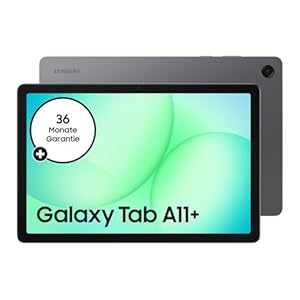
Testsieger
1,1 sehr gut
- FÜR EINE SORGENFREIE NUTZUNG: Kostenlose Garantieverlängerung auf 3 Jahre - gültig für Kunden, die ihren Wohnsitz in Deutschland haben²⁴
- MODERN, SCHLANK, LEISTUNGSSTARK: Das Galaxy Tab A11+ verfügt über eine hervorragende CPU und GPU für starke Leistung. Bei der Arbeit und in der Freizeit erlebst du eine ausdauernde Nutzung - mit schlanker Silhouette und einem Premium-Design.¹ ² ³
- SPRICH MIT GEMINI: Erhalte Infos zu dem, was du siehst. Durch langes Drücken der Seitentaste kannst du deinen Bildschirm oder deine Kamera mit Google Gemini teilen und eine Unterhaltung führen, die dir hilft, Antworten zu bekommen.⁴
- VIEL SPEICHERN & LANGE SPIELEN: 6 GB Arbeitsspeicher und 128 GB Speicher für große Dateien und nahtloses Multitasking. Die 25W Super-Schnellladefunktion ermöglicht dir zudem eine bequeme Nutzung über lange Zeit.⁵ ⁶ ⁷ ⁸ ⁹ ¹⁰ ¹¹ ¹² ¹³
- HELLE & KLARE VERBINDUNGEN: Genieße dein Entertainment dank brillantem Display und hoher 90-Hz-Bildwiederholrate für flüssige Bewegungen. Mit der 5-MP-Frontkamera kannst du in Videoanrufen jedes Lächeln in lebensnahen Details genießen.¹⁴ ¹⁵ ¹⁶ ¹⁷
- EIN BEEINDRUCKENDES ERLEBNIS: Das Galaxy Tab A11+ verfügt über Dolby Atmos Quad-Lautsprecher, die einen satten Klang liefern. Tauche mit 3D-Sound direkt in deine Lieblings-Serie ein oder schließe deine Kopfhörer an den 3,5-mm-Kopfhörer-Anschluss an.¹⁸ ¹⁹
| Farbe | Hersteller | Gewicht |
| Gray | Samsung | 482 g |

![Samsung Galaxy Tab S10 Lite AI Tablet, Android Tablet, 6 GB RAM, 128 GB Speicher, 27, 7 cm/10, 9" Display mit 90 Hz, Inkl. S Pen, Wi-Fi, Grey, 3 Jahre Herstellergarantie [Exklusiv auf Amazon]](https://m.media-amazon.com/images/I/41GwVzBWxLL._SL300_.jpg)
Preissieger
1,3 sehr gut
- Kostenlose Garantieverlängerung auf 36 Monate (3 Jahre) - gültig für Kunden, die ihren Wohnsitz in Deutschland haben.²⁹
- Mühelose Leistung: Das 27,7-cm-/10,9"-Display bietet eine flüssige Bildwiederholrate von bis zu 90 Hz für ein atemberaubendes, reaktionsschnelles Seherlebnis; Erfreue dich an reibungslosem Streaming und Multitasking dank 6 GB RAM und 128 GB an Speicherplatz (erweiterbar auf 2 TB)¹ ² ⁴ ⁵ ⁶ ⁷
- Matheaufgaben schnell gelöst: Schreibe mathematische Formeln mit dem S Pen auf und der Mathe-Assistent löst sie für dich; Löse Probleme schnell, ohne die App zu wechseln - für konzentriertes und effizientes Lernen⁸ ⁹
- AI auf Knopfdruck: Drücke die Galaxy AI-Taste auf deinem Book Cover Keyboard oder Book Cover Keyboard Slim, um nahezu in Echtzeit Antworten, Vorschläge und Support zu erhalten - erledige Aufgaben auf dem Galaxy Tab S10 Lite Tablet schnell und einfach¹⁰ ¹² ¹³ ¹⁴ ¹⁵
- Sofortige Bildbearbeitung: Entferne mit dem Objekt-Radierer störende Hintergrundelemente oder unerwünschte Objekte in deinen Fotos, indem du den zu entfernenden Bereich umrandest - für saubere, professionell wirkende Bilder ohne zusätzliche Software oder komplizierte Arbeitsschritte¹⁶ ¹⁷
- Akku und Zubehör: Mit dem 8.000-mAh-Akku und der Schnellladefunktion bist du bereit für volle Terminkalender; Das Galaxy Tab S10 Lite kann problemlos mit einer Vielzahl von Tablet-Zubehörartikeln verwendet werden; Passe dein Setup an deine Bedürfnisse an¹⁸ ¹⁹ ²⁰ ²¹ ²²
| Farbe | Hersteller | Gewicht |
| Gray | Samsung | 523 g |

Bewertung
1,4 sehr gut
![Samsung Galaxy S10 FE+ AI-Tablet, Android Tablet, 128 GB Speicher, 8 GB RAM, 33, 28 cm/13, 1" Display, Inkl. S Pen, Wi-Fi, Lange Akkulaufzeit, Gray, 36 Monate Herstellergarantie [Exklusiv auf Amazon]](https://m.media-amazon.com/images/I/41xhhmo+LdL._SL300_.jpg)
Bewertung
1,6 sehr gut
- Kostenlose Garantieverlängerung auf 3 Jahre - gültig für Kunden, die ihren Wohnsitz in Deutschland haben. ¹⁸
- Design-Ikone: Entfessle deine Kreativität und lass dich inspirieren - mit den stylishen, die Power von AI nutzenden Galaxy Tab S10 FE- und Tab S10 FE+-Modellen mit S Pen, Details in hellen Farbnuancen verleihen dem Design mehr Coolness¹
- Einkreisen, suchen, finden: Suche nach einem auf dem Display dargestellten Bild, Video oder Text, Einfach einkreisen, hervorheben, zeichnen oder antippen, um nach Dingen zu suchen, die dich interessieren - keine Screenshots notwendig ² ³ ⁴ ⁵
- Bereit für Outdoor-Abenteuer - dank Wasser- und Staubschutz mit IP68-Zertifizierung: Wähle entweder das 27,70 cm/10,9" große Galaxy Tab S10 FE oder das 33,28 cm/13,1" große Tab S10 FE+-Tablet - das größte Display in der Galaxy Tab FE-Serie ¹ ⁶ ⁷ ⁸
- Leistung: Mit dem Exynos 1580-Prozessor kannst du kreativ sein, lernen & gamen, Erlebe KI-gestützte Technologie mit Produktivitätsfunktionen, mühelosem Multitasking und viel Speicherplatz dank der Unterstützung von microSD-Karten mit bis zu 2 TB ⁹ ¹⁰
| Farbe | Hersteller | Gewicht |
| Gray | Samsung | 673 g |
![Samsung Galaxy Tab S11, AI Tablet, Wi-Fi, Leichtes Design, Vielseitige KI-Tools, DeX, 128 GB Speicher, 12 GB RAM, Lange Akkulaufzeit, Gray, 3 Jahre Herstellergarantie [Exklusiv auf Amazon]](https://m.media-amazon.com/images/I/41PgKHDYr7L._SL300_.jpg)
Bewertung
1,6 sehr gut
- Kostenlose Garantieverlängerung auf 36 Monate (3 Jahre) - gültig für Kunden, die ihren Wohnsitz in Deutschland haben.²²
- Schlankes, leichtes und produktives Kraftpaket: Die umfangreichen KI-Funktionen in einem schlanken, leichten und mühelos tragbaren Design sowie das brillante Display und der batterielose sechskantige S Pen machen das Galay Tab S11 zum kreativen Begleiter
- Von der Idee zur Umsetzung: Der Zeichnungs-Assistent verwandelt eine grobe Zeichnung in ein ausgefeiltes, KI-generiertes Bild, während mit dem Schreib-Assistenten die Erstellung und Überarbeitung von Texten ganz einfach wird.¹ ² ³ ⁴ ⁵ ⁶
- Starkes Display: Das 11,0-Zoll Dynamic AMOLED 2X Display des Galaxy Tab S11 hat einen schmalen Rahmen und eine hohe Helligkeit, der beim Streamen oder Spielen für eine immersive Darstellung sorgt – auch bei hellem Tageslicht im Freien.⁷ ⁸ ⁹
- Samsung DeX: Ermöglicht die Erweiterung der Anzeige des Galaxy-Tablets, um eine Multitasking-Umgebung mit bis zu 4 Arbeitsbereichen zu schaffen – für produktiveres Arbeiten mit per Drag-and-Drop verschiebbaren Fenstern und beweglichen Apps sowie der Übertragung von Ihalten per Bildschirmspiegelung.⁷ ⁸ ⁹ ¹⁰
- Power für kreative Köpfe: Der sechskantige S Pen liegt sicher in der Hand und seine kegelförmige Spitze erlaubt eine sanfte und präzise Strichführung; Dank dem ausdauernden Akku hält das Tablet auch an anspruchsvollen Tagen lange durch.¹⁴ ¹⁵ ¹⁶ ¹⁷
| Farbe | Hersteller | Gewicht |
| Gray | Samsung | 484 g |

Bewertung
1,7 gut

Bewertung
1,8 gut
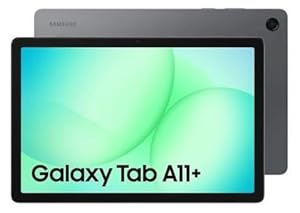
- 8806095306155
- SM-X216BZAEEUB
- Hochwertige Abmessungen
- Langlebig
- Flexible Gestaltung
- Die besten Produkte
| Farbe | Hersteller | Gewicht |
| Graphit | Samsung | 480 g |
Bewertung
2,1 gut
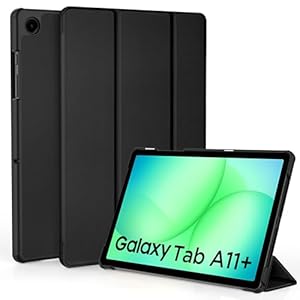
- 【Präzise Kompatibilität】-- Ausschließlich für Samsung Galaxy Tab A11+/ A9+ 11 Zoll 2025 Modelle SM-X230/ X236B/ X210/ X215/ X216. 💡Bitte überprüfen Sie Ihr Gerätemodell vor dem Kauf, um Kompatibilitätsprobleme zu vermeiden. 💡 Modell prüfen: Einstellungen > Allgemein > Info > Modellnummer (z. B. SM-X230)【INKOMPATIBEL】❌: Diese Hülle ist NICHT kompatibel mit Galaxy Tab A11 8.7 Zoll Modelle SM-X133, X135 oder irgendeinem anderen Modell.
- 【Easy Access】-- Erlaubt Ihnen einfachen Zugang zu allen Anschlüssen, Knöpfen und Steuerungen, als würde keine Hülle da sein.
- 【Leicht aber Stoßfest】-- Hochqualitativer und strapazierfähiger Kunstleder Hardback verleiht effektiven Schutz und Ultradünne leichtes Design.
- 【Auto Schlaf/Wach】-- Eingebauter Magnet des Schlaf / Wach-Funktion zu steuern sowie um die vordere Abdeckung fest auf Ihrem tablette, wenn sie geschlossen.
- 【Dreifach Gefaltetes Design】-- Es kann leicht gefaltet werden und Sie bekommen auch einen schlanken, leichten Stand. was zum Ansehen, Ansehen von Filmen oder Tippen praktisch ist.
| Farbe | Hersteller | Gewicht |
| Schwarz | EasyAcc | 240 g |
Bewertung
2,2 gut

Bewertung
2,2 gut
- Für eine sorgenfreie Nutzung: Kostenlose Garantieverlängerung auf 3 Jahre - gültig für Kunden, die ihren Wohnsitz in Deutschland haben¹⁷
- Das brillante 10,4" große Display macht die Arbeit zum Vergnügen und Gaming zu einem besonderen Ereignis.
- Der vielseitige S Pen schreibt, zeichnet und ist jederzeit einsatzbereit – ob Sie arbeiten oder Ihrer Kreativität Ausdruck verleihen.
- Das Galaxy Tab S6 Lite (2022 Edition) ist dank seines nahtlosen, metallischen Unibody schlank und leicht.
- Mit der leistungsstarken Sicherheitsplattform Samsung Knox ist das Galaxy Tab S6 Lite (2022 Edition) auf mehreren Ebenen vor Angriffen und Eindringlingen geschützt.
- Der ausdauernde Akku mit 7.4 mAh macht problemlos auch lange Arbeitstage oder einen Serienmarathon mit.
| Farbe | Hersteller | Gewicht |
| Angora Blue | Samsung | 467 g |
Häufig gestellte Fragen (FAQ) zu Samsung Tablets:
Wenn Sie Ihr Samsung Tablet zurücksetzen möchten, gibt es mehrere Möglichkeiten, je nach Ihrem Modell und Betriebssystem. Ein Zurücksetzen auf die Werkseinstellungen löscht alle Daten und Einstellungen auf dem Gerät und stellt es auf den ursprünglichen Zustand zurück. Dies kann hilfreich sein, wenn das Tablet langsamer wird, häufig abstürzt oder Sie es an jemand anderen weitergeben möchten. Hier sind einige Schritte, die Sie unternehmen können, um das Zurücksetzen Ihres Samsung Tablets auf Werkseinstellungen durchzuführen:
1. Sichern Sie Ihre Daten: Bevor Sie Ihr Tablet zurücksetzen, sollten Sie sicherstellen, dass alle wichtigen Daten auf dem Gerät gesichert sind. Dies kann über einen Cloud-Dienst oder durch Übertragen von Dateien auf einen Computer erfolgen. Sobald das Zurücksetzen auf die Werkseinstellungen abgeschlossen ist, sind alle Daten auf dem Gerät gelöscht.
2. Suchen Sie das Zurücksetzen-Optionen: Die Position der Zurücksetzen-Optionen kann je nach Ihrem Modell und Betriebssystem unterschiedlich sein. Einige Samsung Tablets haben eine Option zum Zurücksetzen auf die Werkseinstellungen in den Einstellungen, während andere die physischen Tasten verwenden müssen. Wenn Sie nicht sicher sind, wie Sie die Zurücksetzen-Optionen auf Ihrem Gerät finden, können Sie online suchen oder den Support von Samsung kontaktieren.
3. Führen Sie das Zurücksetzen aus: Sobald Sie die Option zum Zurücksetzen gefunden haben, folgen Sie den Anweisungen, um das Zurücksetzen auf Werkseinstellungen durchzuführen. Möglicherweise müssen Sie Ihre Daten und Einstellungen bestätigen, bevor der Vorgang gestartet wird. Das Zurücksetzen kann einige Minuten dauern, abhängig von der Größe des Tablets und der Geschwindigkeit des Geräts.
4. Einrichtungsprozess durchführen: Nachdem das Zurücksetzen auf die Werkseinstellungen abgeschlossen ist, müssen Sie Ihr Tablet neu einrichten. Sie müssen die Sprache, die WLAN-Verbindung und andere grundlegende Einstellungen auswählen. Wenn Sie zuvor eine Sicherungskopie Ihrer Daten erstellt haben, können Sie jetzt Ihre Daten auf das Gerät übertragen.
5. Aktualisieren Sie das System: Nach dem Zurücksetzen auf die Werkseinstellungen ist es wichtig, dass Sie Ihr Samsung Tablet auf die neueste Version des Betriebssystems aktualisieren. Dies kann durchgeführt werden, indem Sie die Einstellungen öffnen und die Option "System Update" auswählen. Die neueste Version des Betriebssystems enthält möglicherweise wichtige Fehlerbehebungen und Sicherheitsupdates.
Insgesamt gibt es mehrere Schritte, die Sie unternehmen müssen, um Ihr Samsung Tablet auf Werkseinstellungen zurückzusetzen. Dies kann jedoch hilfreich sein, wenn das Gerät Probleme hat oder wenn Sie es verkaufen oder weitergeben möchten. Bevor Sie das Zurücksetzen durchführen, sollten Sie jedoch sicherstellen, dass alle wichtigen Daten gesichert sind und Sie den Einrichtungsprozess verstehen.
Testsieger - 1. Platz
Samsung Galaxy Tab A11+, AI Tablet, 11 Zoll Display, 90 Hz Bildwiederholrate, 128 GB Speicher, 6 GB RAM, Android, Dolby Atmos Quad-Lautsprecher, Gray, 3 Jahre Herstellergarantie
Testsieger
1,1 sehr gut
Wenn Sie ein Samsung Tablet besitzen und die Speicherkapazität Ihres Geräts erweitern möchten, gibt es verschiedene Möglichkeiten, dies zu erreichen. Hier sind fünf Möglichkeiten, um die Speicherkapazität Ihres Samsung Tablets zu erhöhen:
1. SD-Karte verwenden
Eine SD-Karte ist eine kostengünstige Möglichkeit, die Speicherkapazität Ihres Tablets zu erhöhen. Sie können eine SD-Karte mit bis zu 1 TB Speicherkapazität verwenden, je nach Modell Ihres Tablets. Legen Sie die SD-Karte einfach in das Kartenschlitz des Tablets oder verwenden Sie einen Adapter.
2. USB-Stick nutzen
Sie können auch einen USB-Stick verwenden, um die Speicherkapazität Ihres Samsung Tablets zu erweitern. Verbinden Sie den USB-Stick einfach mit dem Tablet über einen USB-OTG-Adapter. Sie können Bilder, Videos, Musik und andere Dateien auf den USB-Stick verschieben, um mehr Speicherplatz auf Ihrem Tablet freizugeben.
3. Online-Speicher nutzen
Sie können auch Online-Speicher nutzen, um die Speicherkapazität Ihres Samsung Tablets zu erweitern. Es gibt viele kostenlose Online-Speicher verfügbar, wie Google Drive, Dropbox und Microsoft OneDrive. Laden Sie einfach Ihre Dateien in den Online-Speicher hoch, um den Speicherplatz auf Ihrem Tablet freizugeben.
4. Apps und Daten löschen
Eine einfache Methode, um Speicherplatz auf Ihrem Samsung Tablet freizugeben, besteht darin, nicht benötigte Apps und Daten zu löschen. Löschen Sie Fotos, Videos und Musik, die Sie nicht mehr benötigen. Sie können auch unnötige Apps und Daten löschen, um Platz auf Ihrem Tablet zu schaffen.
5. Cloud-Speicher nutzen
Ein weiterer Weg, um den Speicherplatz auf Ihrem Samsung Tablet zu erweitern, besteht darin, Cloud-Speicher zu nutzen. Mit Cloud-Speicher können Sie Ihre Dateien auf den Servern von Cloud-Anbietern wie iCloud, Google Drive oder Dropbox speichern. Dadurch wird Speicherplatz auf Ihrem Tablet freigegeben.
Fazit:
Es gibt viele Möglichkeiten, um die Speicherkapazität Ihres Samsung Tablets zu erhöhen. Sie können SD-Karten und USB-Sticks verwenden, Online-Speicher und Cloud-Speicher nutzen oder einfach nicht benötigte Daten löschen. Wenn Sie diese Tipps befolgen, können Sie das Speicherplatz-Problem auf Ihrem Tablet lösen.
Es gibt verschiedene Möglichkeiten, wie Sie Ihre Fotos vom Samsung Tablet auf den PC übertragen können. In diesem Text werden wir Ihnen einige praktische Methoden vorstellen, mit denen Sie Ihre Bilder schnell und einfach auf Ihren Computer übertragen können.
1. Verbindung über Kabel
Eine Möglichkeit, Ihre Bilder vom Tablet auf den PC zu übertragen, ist über ein Datenkabel. Verbinden Sie Ihr Tablet über USB mit dem Computer und öffnen Sie den Ordner auf Ihrem Computer, um auf die Dateien zuzugreifen. Hier können Sie dann ganz einfach Ihre Bilder in ein bestimmtes Verzeichnis kopieren.
2. Übertragung via Cloud
Eine weitere Möglichkeit, die Bilder vom Tablet auf den PC zu übertragen, ist über eine Cloud-Speicherlösung wie Google Drive, Dropbox oder OneDrive. Hierzu müssen Sie sich allerdings zunächst bei dem entsprechenden Cloud-Service registrieren und/oder die App auf Ihrem Tablet und PC installieren. Anschließend können Sie dann Ihre Bilder in die Cloud hochladen und von dort aus auf Ihren Computer herunterladen.
3. Bluetooth-Verbindung
Sie können auch eine Bluetooth-Verbindung zwischen Ihrem Tablet und PC herstellen und so Ihre Bilder übertragen. Aktivieren Sie Bluetooth auf beiden Geräten und koppeln Sie die Geräte miteinander. Sobald die Verbindung hergestellt wurde, können Sie Ihre Bilder auswählen und auf den PC übertragen.
4. Verwendung von Fototransfer-Apps
Es gibt auch spezielle Fototransfer-Apps, die die Übertragung von Fotos vom Tablet auf den PC erleichtern. Eine solche App ist beispielsweise "AirDroid". Hierbei wird eine Verbindung über WLAN hergestellt, die Übertragung erfolgt dann direkt über die App.
5. SD-Karte
Wenn Sie eine SD-Karte in Ihrem Tablet haben, können Sie auch diese einfach in den Computer einlegen und auf die Bilder zugreifen. Auf diese Weise können Sie Ihre Fotos auf Ihrem PC speichern, ohne dass irgendwelche Kabel oder Verbindungen notwendig sind.
Zusammenfassend gibt es viele Möglichkeiten, Ihre Fotos vom Samsung Tablet auf den PC zu übertragen. Ob via USB-Kabel, Cloud-Speicherlösung, Bluetooth-Verbindung, Fototransfer-App oder SD-Karte - Sie haben die Wahl. Wählen Sie die Methode, die am besten zu Ihnen passt und übertragen Sie Ihre Bilder stressfrei auf Ihren Computer.
Wenn Sie das Passwort für Ihr Samsung Tablet vergessen haben, kann dies sehr frustrierend sein. Viele Menschen haben dieses Problem bereits erlebt und suchen eine Möglichkeit, das Passwort zurückzusetzen, ohne ihr Tablet zu beschädigen. Hier sind einige einfache Schritte, die Ihnen dabei helfen, dieses Problem zu lösen.
1. Starten Sie Ihr Tablet neu: Manchmal kann ein Neustart des Geräts ausreichen, um das Tablet wieder zum Laufen zu bringen. Halten Sie dazu die "Power-Taste" gedrückt und wählen Sie "Ausschalten". Nachdem das Gerät ausgeschaltet ist, können Sie es wieder einschalten und das Passwort erneut eingeben.
2. Verwenden Sie Ihre Google-Kontoinformationen: Wenn Sie Ihr Samsung Tablet mit einem Google-Konto eingerichtet haben, können Sie auf dieses Konto zugreifen, um Ihr Passwort zurückzusetzen. Geben Sie einfach auf dem Sperrbildschirm mehrmals das falsche Passwort ein, bis die Option "Passwort vergessen" angezeigt wird. Hier können Sie Ihre Google-Kontoinformationen eingeben, um das Passwort zurückzusetzen.
3. Verwenden Sie das Samsung-Konto: Ein weiterer möglicher Weg, das Passwort zurückzusetzen, besteht darin, Ihr Samsung-Konto zu verwenden. Wenn Sie ein Samsung-Konto eingerichtet und aktiviert haben, können Sie Ihr Gerät über die "Find My Mobile"-Funktion entsperren. Melden Sie sich dazu mit Ihrem Samsung-Konto an und wählen Sie Ihr Gerät aus. Klicken Sie auf "Sperrbildschirm aufheben" und geben Sie das neue Passwort ein.
4. Hard Reset: Wenn alle anderen Methoden fehlschlagen, bleibt als letzte Möglichkeit ein Hard Reset. Hierbei wird das Gerät auf Werkseinstellungen zurückgesetzt, was jedoch alle Ihre Daten löscht. Zum Zurücksetzen halten Sie die "Power-Taste" und die "Lautstärke-Leiser-Taste" gleichzeitig gedrückt, bis das Samsung-Logo angezeigt wird. Wählen Sie dann "wipe data/factory reset" und bestätigen Sie die Aktion.
5. Suchen Sie Unterstützung: Wenn Sie weiterhin Schwierigkeiten haben, das Passwort zurückzusetzen, können Sie sich an den Samsung-Kundendienst wenden. Dieser kann Ihnen möglicherweise weiterhelfen und Ihnen weitere Schritte empfehlen.
Insgesamt gibt es mehrere Möglichkeiten, das Passwort Ihres Samsung Tablets zurückzusetzen, wenn Sie es vergessen haben. Viele dieser Methoden erfordern nur wenige Schritte und können ohne großen Aufwand durchgeführt werden. Es empfiehlt sich jedoch, regelmäßig ein sicheres Passwort zu wählen und dieses an einem sicheren Ort aufzubewahren, um solche Probleme zu vermeiden.
Als Samsung Tablet Nutzer ist es wichtig, Ihre Apps regelmäßig zu aktualisieren, um die Sicherheit und die Funktionalität zu erhalten. Glücklicherweise ist das Aktualisieren von Apps auf einem Samsung Tablet einfach und schnell zu erledigen. In diesem Artikel erfahren Sie, wie Sie Ihre Apps auf einem Samsung Tablet aktualisieren können.
1. Öffnen Sie den Google Play Store
Um Ihre Apps zu aktualisieren, müssen Sie zuerst den Google Play Store öffnen. Dazu können Sie in Ihrem Menü oder auf Ihrem Homescreen nach dem Play Store Icon suchen. Sobald Sie es gefunden haben, tippen Sie darauf, um den Store zu öffnen.
2. Navigieren Sie zum Tab "Meine Apps und Spiele"
In der oberen linken Ecke des Bildschirms befinden sich drei horizontale Linien. Klicken Sie darauf und öffnen Sie das Menü. Wählen Sie dann "Meine Apps und Spiele" aus der Liste aus. Hier finden Sie eine Liste der Apps, die auf Ihrem Tablet installiert sind und welche aktualisiert werden können.
3. Überprüfen Sie verfügbare Updates
Sobald Sie den Meine Apps und Spiele-Bildschirm geöffnet haben, sehen Sie eine Liste der Apps, die aktualisiert werden können. Wenn es Updates verfügbar gibt, sehen Sie das Wort "Aktualisieren" rechts neben der App. Wenn Sie auf die App tippen, wird ein Popup-Fenster geöffnet, in dem Sie die neue Version herunterladen können.
4. Aktualisieren Sie Ihre Apps
Um Ihre Apps zu aktualisieren, können Sie entweder jede App einzeln aktualisieren oder auf "Alle aktualisieren" tippen, um alle verfügbaren Updates gleichzeitig herunterzuladen. Warten Sie einige Minuten, bis der Download abgeschlossen ist und Ihre Apps aktualisiert sind.
5. Überprüfen Sie die erfolgreich aktualisierten Apps
Sobald der Download abgeschlossen ist, kehren Sie zum Startbildschirm zurück und öffnen Sie die aktualisierten Apps nacheinander. Überprüfen Sie, ob alles reibungslos funktioniert oder ob es noch Probleme gibt. Falls trotz der aktuellen Version Probleme auftreten, können Sie die App vollständig deinstallieren und erneut aus dem Play Store herunterladen.
Zusammenfassend lässt sich sagen, dass Sie auf Ihrem Samsung Tablet Ihre Apps leicht aktualisieren können. Dazu benötigen Sie lediglich den Google Play Store, in dem Sie auf "Meine Apps und Spiele" zugreifen, die verfügbaren Updates überprüfen und die Apps aktualisieren können. Sobald der Download abgeschlossen ist und Sie die aktualisierten Apps öffnen, stellen Sie sicher, dass alles reibungslos funktioniert. Daher sollten Sie regelmäßig Ihre Apps aktualisieren, um ein sichereres und besseres Nutzungserlebnis zu gewährleisten.
Wenn Sie ein Samsung Tablet besitzen und einen Screenshot machen möchten, gibt es verschiedene Möglichkeiten, die Sie nutzen können. Das Samsung Tablet verfügt über verschiedene Funktionen, mit denen Sie schnell und einfach Screenshots erstellen können. In diesem Beitrag erfahren Sie, wie Sie auf Ihrem Samsung Tablet einen Screenshot erstellen können und welche Funktionen Sie dafür nutzen können.
Die einfachste und schnellste Methode, um einen Screenshot auf Ihrem Samsung Tablet zu machen, ist die Verwendung der Tastenkombination. Hierbei müssen Sie lediglich die Power-Taste und die Lautstärke-Taste gleichzeitig drücken und halten. Nach einem kurzen Moment wird der Screenshot erstellt und in der Galerie Ihres Tablets gespeichert. Dies ist die Standardmethode für die meisten Samsung-Tablets und wird Ihnen sicherlich Zeit und Mühe sparen.
Eine weitere Möglichkeit, um einen Screenshot auf Ihrem Samsung Tablet zu machen, ist die Verwendung der Handflächen-Geste. Hierbei müssen Sie die Handfläche auf dem Bildschirm Ihres Tablets von links nach rechts bewegen. Diese Funktion wird auch als "Swipe Screenshot" bezeichnet und bietet Ihnen eine bequeme Möglichkeit, um schnell Screenshots zu erstellen. Natürlich müssen Sie diese Funktion zuvor aktivieren, da sie standardmäßig nicht aktiviert ist.
Eine weitere Option ist die Verwendung des Smart Select Tools. Diese Funktion ist auf den meisten Samsung-Geräten verfügbar und bietet Ihnen verschiedene Möglichkeiten, um Screenshots auf Ihrem Tablet zu erstellen. Mit Smart Select können Sie entweder einen bestimmten Teil des Bildschirms auswählen oder den gesamten Bildschirm auf einmal erfassen. Diese Funktion ist besonders nützlich, wenn Sie Screenshots von bestimmten Textpassagen oder Bildern machen möchten.
Eine weitere Option ist die Verwendung der Screenshot-Option in der Benachrichtigungsleiste. Hierbei müssen Sie lediglich auf die Benachrichtigungsleiste Ihres Samsung Tablets zugreifen und den Screenshot-Button auswählen. Der Vorteil dieser Option ist, dass Sie nicht erst auf die Tastenkombination klicken oder eine der anderen Funktionen aktivieren müssen. Vielmehr können Sie den Screenshot direkt über die Benachrichtigungsleiste erstellen.
Insgesamt gibt es auf Ihrem Samsung Tablet verschiedene Möglichkeiten, um Screenshots zu erstellen. Ob Sie nun die Tastenkombination verwenden, die Handflächen-Geste nutzen oder eine der anderen Funktionen in Anspruch nehmen, hängt von Ihren persönlichen Vorlieben ab. Mit diesen Optionen können Sie aber sicher sein, dass Sie schnell und einfach Screenshots auf Ihrem Tablet machen können.
Ein Samsung Tablet ist ein praktisches Gerät, um schnell Emails zu checken, online zu shoppen oder Filme zu schauen. Damit dies reibungslos klappt, muss das Tablet zunächst einmal mit einem WLAN-Netzwerk verbunden werden.
Zunächst sollten Sie sicherstellen, dass das WLAN auf Ihrem Samsung Tablet aktiviert ist. Dazu gehen Sie in die Einstellungen und wählen dort den Punkt "WLAN" aus. Dort kann das WLAN ein- und ausgeschaltet werden. Wenn Sie das WLAN einschalten, sucht das Tablet automatisch nach verfügbaren Netzwerken.
Als nächstes sollten Sie das gewünschte WLAN-Netzwerk auswählen. Wenn Sie mit dem Netzwerk verbunden sind, wird das in der Leiste oben angezeigt. Achten Sie darauf, dass Sie das richtige Netzwerk auswählen und sich nicht zum Beispiel mit dem WLAN Ihres Nachbarn verbinden.
Wenn das WLAN ein Passwort hat, müssen Sie dieses eingeben. Das Passwort wird meist auf dem Router vermerkt. Nach der erfolgreichen Eingabe wird das Samsung Tablet automatisch mit dem WLAN-Netzwerk verbunden und Sie können das Internet nutzen.
Sollte die Verbindung einmal nicht klappen, kann es helfen, das WLAN am Router kurz aus- und wieder einzuschalten. Eventuell müssen auch die WLAN-Einstellungen am Tablet überprüft werden.
Zusammenfassend ist das Verbinden eines Samsung Tablets mit einem WLAN-Netzwerk eine einfache Angelegenheit. Wichtig ist, dass das WLAN auf dem Tablet aktiviert ist, das richtige Netzwerk ausgewählt wird und eventuell ein Passwort eingegeben werden muss. Im Normalfall klappt die Verbindung automatisch und Sie können das Internet auf Ihrem Tablet nutzen.
Als Besitzer eines Samsung Tablets möchten Sie sicherlich Ihre Musiksammlung auf Ihrem Gerät verwalten und abspielen können. Im Folgenden finden Sie einige Tipps, wie Sie Ihre Musik auf Ihrem Samsung Tablet verwalten und genießen können.
1. Übertragen Sie Musik auf Ihr Tablet
Um Musik auf Ihrem Samsung Tablet zu haben, müssen Sie diese zunächst auf das Gerät übertragen. Sie können Ihre Lieblingslieder über den PC oder Laptop auf Ihr Tablet übertragen, indem Sie das Gerät über ein USB-Kabel mit dem Computer verbinden. Alternativ können Sie Ihre Musiksammlung auch über Cloud-Dienste wie Google Drive oder Dropbox auf Ihr Tablet übertragen.
2. Nutzen Sie einen Musik-Player
Sobald Ihre Musiksammlung auf Ihrem Samsung Tablet ist, benötigen Sie eine App, um sie abzuspielen. Samsung Tablets haben in der Regel einen vorinstallierten Musik-Player, mit dem Sie Ihre Musik verwalten und abspielen können. Alternativ stehen im Play Store viele andere Musik-Player zur Verfügung, aus denen Sie wählen können.
3. Organisieren Sie Ihre Musik
Es ist ratsam, Ihre Musiksammlung auf Ihrem Samsung Tablet zu organisieren, damit Sie schnell und einfach auf Ihre Lieblingslieder zugreifen können. Sie können zum Beispiel Playlists erstellen, um Ihre Musik nach Genre oder Stimmung zu sortieren. Auch das Hinzufügen von Albumbildern und Künstlerinformationen kann dabei helfen, Ihre Musiksammlung übersichtlicher zu gestalten.
4. Verwenden Sie Musik-Streaming-Dienste
Eine weitere Möglichkeit, Ihre Musik auf Ihrem Samsung Tablet zu genießen, ist die Verwendung von Musik-Streaming-Diensten wie Spotify, Deezer oder Amazon Music. Diese Dienste bieten Zugriff auf Millionen von Songs und können über eine App auf Ihrem Samsung Tablet genutzt werden. Auch hier können Sie Ihre Lieblingslieder in Playlists organisieren und so einfach darauf zugreifen.
5. Nutzen Sie externe Lautsprecher
Wenn Sie Ihre Musik auf Ihrem Samsung Tablet in hoher Qualität hören möchten, empfiehlt es sich, externe Lautsprecher zu verwenden. Diese können per Bluetooth oder Kabel mit Ihrem Tablet verbunden werden und sorgen für einen besseren Sound. Es gibt viele verschiedene Arten von Lautsprechern zur Auswahl, von kompakten, tragbaren Geräten bis hin zu großformatigen Heimkinosystemen.
Fazit
Die Verwaltung und Wiedergabe Ihrer Musik auf Ihrem Samsung Tablet kann ganz einfach sein, solange Sie die richtigen Werkzeuge und Techniken kennen. Übertragen Sie Ihre Musiksammlung auf das Tablet, nutzen Sie einen Musik-Player oder Musik-Streaming-Dienst, organisieren Sie Ihre Musik und nutzen Sie externe Lautsprecher, um den besten Klang zu erhalten. So können Sie Ihre Lieblingslieder jederzeit und überall auf Ihrem Samsung Tablet genießen.
Als Besitzer eines Samsung Tablets sollten Sie sich bewusst sein, dass Ihr Gerät nicht immun gegen Viren und Malware ist. Diese Bedrohungen können dazu führen, dass Ihre persönlichen und vertraulichen Daten kompromittiert werden, oder dass das Tablet plötzlich unerwartet langsamer wird. In diesem Artikel werden einige grundlegende Schritte aufgeführt, die Sie ergreifen sollten, um Ihr Samsung Tablet vor Viren und Malware zu schützen.
1. Laden Sie eine vertrauenswürdige Antivirensoftware herunter
Eine der einfachsten Methoden, um Ihr Samsung Tablet zu schützen, besteht darin, eine effektive Antivirensoftware von einem vertrauenswürdigen Entwickler herunterzuladen. Solche Antivirenprogramme beinhalten einen Virenschutz und stellen sicher, dass bedrohliche Websites blockiert werden. Darüber hinaus können sie Sie vor verdächtigen Links in E-Mails oder SMS-Nachrichten warnen. Achten Sie auch darauf, dass Sie die neueste Version der Antivirensoftware installieren.
2. Installieren Sie regelmäßig Software-Updates
Samsung Tablets verfügen über die Möglichkeit, Software-Updates regelmäßig zu installieren. Diese Aktualisierungen enthalten häufig Patches und Anpassungen, um bekannte Schwachstellen im Gerät zu schließen und Sie vor neuen Bedrohungen zu schützen. Indem Sie Ihre Software auf dem neuesten Stand halten, stellen Sie sicher, dass Ihr Tablet so sicher wie möglich ist.
3. Herunterladen von Apps nur aus vertrauenswürdigen Quellen
Wenn Sie Apps aus unsicheren Quellen herunterladen, besteht ein erhöhtes Risiko, dass Sie Malware herunterladen und installieren. Daher sollten Sie Apps immer nur aus vertrauenswürdigen Quellen wie dem Google Play Store herunterladen. Der Google Play Store überprüft alle Apps, die dort verfügbar sind, auf schädliche Elemente und entfernt sie schnell.
4. Sichern Sie Ihre WLAN-Verbindung
Eine ungesicherte WLAN-Verbindung ist ein Einfallstor für Viren- und Malware-Angriffe auf Ihr Samsung Tablet. Um dies zu vermeiden, sollten Sie sicherstellen, dass Sie immer eine sichere WLAN-Verbindung nutzen. Stellen Sie sicher, dass Sie eine seriöse und vertrauenswürdige WLAN-Verbindung nutzen. Erweiterte Sicherheitsprotokolle wie WPA2 sollten ebenfalls genutzt werden.
5. Nutzen Sie eine Firewall
Die Nutzung einer Firewall kann Ihr Samsung Tablet vor Angriffen schützen. Eine Firewall überwacht den eingehenden und ausgehenden Datenverkehr auf Ihrem Tablet und kann schädliche Aktivitäten erkennen und blockieren. In Android-Geräten ist in der Regel bereits eine Firewall integriert, so dass Sie lediglich sicherstellen sollten, dass sie aktiv ist.
Insgesamt gibt es zahlreiche Möglichkeiten, Ihr Samsung Tablet vor Viren und Malware zu schützen. Die oben genannten Schritte ermöglichen es Ihnen, Ihr Tablet so sicher wie möglich zu halten. Vergessen Sie jedoch nicht, dass Prävention der beste Schutz ist. Halten Sie sich daher stets auf dem Laufenden, welche neuen Bedrohungen auftauchen und achten Sie darauf, immer verantwortungsvoll im Internet aufzutreten.
Ihr Samsung Tablet enthält wichtige Daten, die Sie sichern und wiederherstellen möchten, falls es zu einem Verlust oder einer Beschädigung kommt. Zum Glück bietet Samsung eine einfache Möglichkeit, Ihre Daten zu sichern und wiederherzustellen. In diesem Artikel erfahren Sie, wie Sie Ihre Daten auf Ihrem Samsung Tablet sichern und wiederherstellen können.
Schritt 1: Sichern Sie Ihre Daten auf Ihrem Samsung Tablet
Es gibt verschiedene Möglichkeiten, um Ihre Daten auf Ihrem Samsung Tablet zu sichern. Eine der einfachsten Möglichkeiten ist jedoch, Ihre Daten auf einem Cloud-Service zu speichern, wie z.B. Samsung Cloud oder Google Drive. Gehen Sie einfach zu den Einstellungen Ihres Tablets und wählen Sie den Bereich "Cloud und Konten" aus. Dort können Sie Ihren Cloud-Dienst Ihrer Wahl auswählen und Ihre Daten sichern.
Sie können auch Ihre Daten auf Ihrem PC sichern, indem Sie Ihr Samsung Tablet über ein USB-Kabel mit Ihrem Computer verbinden. Sobald Sie verbunden sind, öffnen Sie einfach den Explorer/Dateimanager Ihres Computers und suchen Sie nach dem Ordner Ihres Tablets. Kopieren Sie dann einfach die Daten, die Sie sichern möchten, auf Ihren Computer.
Schritt 2: Wiederherstellen Ihrer Daten auf Ihrem Samsung Tablet
Um Ihre Daten auf Ihrem Samsung Tablet wiederherzustellen, gehen Sie einfach zu den Einstellungen Ihres Tablets und wählen Sie den Bereich "Cloud und Konten" aus. Wenn Sie Ihre Daten zuvor auf Samsung Cloud oder Google Drive gesichert haben, können Sie Ihre Daten einfach von dort wiederherstellen.
Sie können auch Ihre Daten von Ihrem PC auf Ihr Tablet wiederherstellen, indem Sie Ihr Samsung Tablet über ein USB-Kabel mit Ihrem Computer verbinden. Öffnen Sie den Explorer/Dateimanager Ihres Computers und suchen Sie nach dem Ordner Ihres Tablets. Kopieren Sie dann einfach die Daten, die Sie wiederherstellen möchten, in den entsprechenden Ordner auf Ihrem Tablet.
Schritt 3: Wichtige Daten manuell sichern
Es gibt einige Daten, die nicht von der automatischen Sicherung Ihrer Samsung Cloud oder Google Drive abgedeckt sind. Dazu gehören z.B. Kontakte, Kalender, SMS-Nachrichten und Anrufprotokolle. Um diese Daten manuell zu sichern, können Sie entweder eine Backup-App wie z.B. "MyBackup Pro" verwenden oder Ihre Daten in Ihrem Google-Konto synchronisieren. Sie können auch Samsung Smart Switch verwenden, um Ihre gesamten Daten von Ihrem Tablet auf einen anderen Samsung-Gerät zu übertragen.
Schritt 4: Zurücksetzen auf Werkseinstellungen
Wenn Sie Ihr Samsung Tablet verkaufen oder an jemand anderen weitergeben möchten, sollten Sie es zuerst auf die Werkseinstellungen zurücksetzen. Dadurch werden alle Ihre Daten von Ihrem Tablet gelöscht und Ihr Tablet wird auf den Zustand zurückversetzt, in dem es sich befand, als Sie es gekauft haben. Gehen Sie einfach zu den Einstellungen Ihres Tablets und wählen Sie "Allgemeine Verwaltung" > "Zurücksetzen" > "Auf Werkseinstellungen zurücksetzen".
Fazit:
Sie sollten Ihre Daten regelmäßig auf Ihrem Samsung Tablet sichern, um einem Datenverlust vorzubeugen. Mit der automatischen Sicherung Ihrer Samsung Cloud oder Google Drive können Sie Ihre Daten schnell und einfach im Hintergrund sichern und wiederherstellen. Wenn Sie jedoch wichtige Daten manuell sichern möchten, sollten Sie eine Backup-App oder Ihre Google-Kontosynchronisierung verwenden. Vergessen Sie nicht, Ihr Tablet auf die Werkseinstellungen zurückzusetzen, bevor Sie es an jemand anderen weitergeben, um Ihre persönlichen Daten zu schützen.
Andere Angebote die für Sie interessant sein könnten im März 2026:
* der ggf. verwendete Ausdruck "Beste" u.ä. bezieht sich nur auf unsere ggf. subjektive persönliche Meinung.
** "Kostenfreie Lieferung" bedeutet, dass dies unter gegebenen Voraussetzungen zum Zeitpunkt des Datenabrufs vom entsprechenden Anbieter möglich ist, aber nicht garantiert werden kann. Eine Angabe in Echtzeit ist technisch nicht möglich. Die Versandkosten können unter bestimmten Umständen (abweichender Anbieter, Lieferort etc.) unterschiedlich sein. Es gelten die letztendlich im weiteren Bestellprozess angezeigten Versandkosten.
Weitere wichtige Informationen deren Beachtung erbeten wird:
Wir erhalten ggf. eine Provision, falls Sie einen Kauf über die Links auf unserer Seite tätigen. Dies hat keine Auswirkungen auf die Platzierung der Produkte auf unserer Seite. Unsere Seite arbeitet mit dem Amazon EU Partner-/Affiliateprogramm zusammen. Amazon, Amazon Prime, das Amazon Logo and Amazon Prime Logo sind eingetragene Warenzeichen von Amazon, Inc. oder dessen Partnern.
Bitte beachten Sie zudem folgende wichtige Hinweise:
1. Der angezeigte Preis könnte seit der letzten Aktualisierung gestiegen sein.
2. Der Verkauf erfolgt zu dem Preis, den der Verkäufer zum Zeitpunkt des Kaufs auf seiner Website für das Produkt angibt.
3. Es ist technisch nicht möglich, die angezeigten Preise in Echtzeit zu aktualisieren.